Claude Coworkを有効にしたり、Claude Codeの環境をDockerで整えたりするのには仮想化が必要、ということだったのですが、「BIOS(UEFI)でSVMを有効にするとWindowsが起動せず強制終了を繰り返し抜け出せなくなる」という状態が長く続いておりました
BIOSの更新などを散々試し、夜な夜なネット上をさまよったところやっとこさ解消できたので、おそらくこれが手順であろうという情報をここに残しておこうと思います
手順はこちらの記事を参考にさせていただきました、大変たすかりました
https://www.reddit.com/r/vmware/comments/k7hd4z/virtualized_amdvrvi_is_not_supported_on_this/?tl=ja
目次
構成
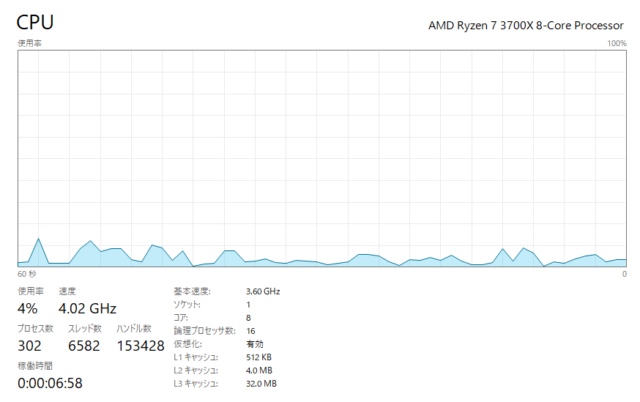
| CPU | AMD Ryzen 7 3700X |
| マザーボード | ASUS TUF GAMING B550-PLUS |
| OS | Windows 11 Pro 25H2 |
| BIOS バージョン | American Megatrends Inc. 3636, 2026/01/28 |
1. BIOSの更新
更新するにはUSBメモリを用意し、然るべきUSBポートに挿したうえで筐体背面のボタンを押す必要がありました
手順はこちらの動画で確認しました、大変ありがとうございました
念のためチップセットの更新も行いましたがあまり関係無いんじゃないかと思われます、もし最後まで手順を試しても改善しないようであればチップセットもアップデートしたら変わるかもしれません
2. bcdedit /set hypervisorlaunchtype off
PowerShellに下記の1行をコピペして実行します
bcdedit /set hypervisorlaunchtype off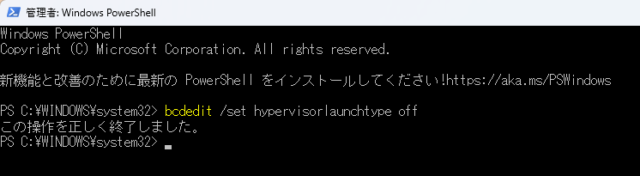
実行できると「この操作を正しく終了しました。」と表示されます
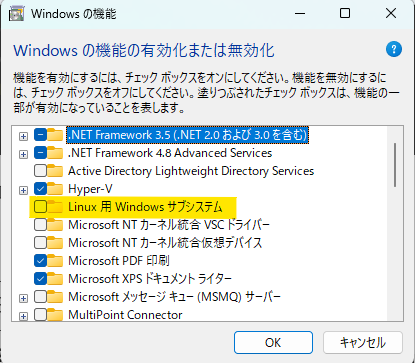
3. Windowsの機能で「Linux 用 Windows サブシステム」のチェックを外す
4. Windowsの機能で「Hyper-V」「Windows ハイパーバイザー プラットフォーム」「仮想マシン プラットフォーム」のチェックを入れる
3.がおそらく今回の原因で、4.が仮想化に必要な機能とのことでした
5. 再起動し、Deleteキーを押してUEFIの設定画面に入る
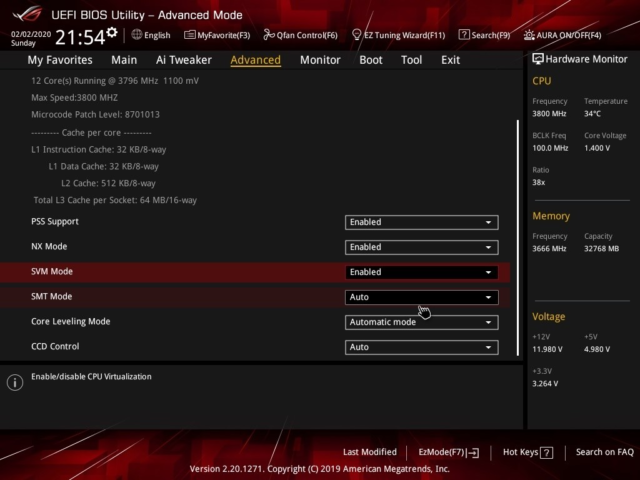
6. 詳細設定 > CPU設定 > SVM Modeを有効にする
7. F10キーで保存してUEFIの設定画面を抜ける
UEFI画面が英語表記の場合は「Advanced > CPU Featyures > SVM MODE = ENABLE」に設定してF10キーを押してください
自分の場合はこれで無事に仮想化ができました、同様の現象が発生している方のお役に立てればと思います
弘前近辺でAIに興味のある人同士でコミュニティが作れたらと思い、月に1回程度でオフラインの集まりを企画しています
AIにご興味のある方のご参加をお待ちしております!AIに詳しくない方ももちろん大歓迎です。
津軽AI雑談室 vol.1
2026年5月16日(土) 10:00~12:00
ヒロロ3F 多世代交流室D
参加無料・定員15名